Apakah WordPress Berbayar atau Gratis ?
WordPress itu gratis tapi juga ada yang berbayar dari yang murah sampai muahal, Gratisnya seperti apa dan bayarnya seperti apa akan saya jelaskan di artikel ini. Read more

WordPress itu gratis tapi juga ada yang berbayar dari yang murah sampai muahal, Gratisnya seperti apa dan bayarnya seperti apa akan saya jelaskan di artikel ini. Read more

Apabila anda sudah membuat blog di wordpress.com, anda bisa meng-custom domain dan menggantinya dengan menggunakan domain sendiri berextensi .com .net atau lainya.
detail caranya akan kami ulas pada artikel ini. Read more

Kali ini saya sedang melakukan studi tentang error database wordpress “Error establishing a database connection” apakah error tersebut mempengaruhi ranking seo ? Read more

Anda mengekspor blog wordpress.com ke domain sendiri self hosting, Bagaimana mengalihkan traffic pengunjung blog di wordpress.com ke domain yang baru? Read more

Jika website anda error, blank, tidak bisa diakses ikuti tahapan berikut ini untuk melakukan troubleshooting agar website anda segera pulih. Read more

Halow pak, Saya newbie. Nanti setelah beli domain dan Hosting kemudian bagaimana cara membuat websitenya?
Jawabannya, “Nanti bisa membuat website dengan menggunakan WordPress”.
Kemudian ditanya lagi “Bagaimana tahapan membuat websitenya?” Read more

Anda mungkin sudah membuat blog gratisan di wordpress.com kemudian sudah pernah juga menerima tawaran untuk upgrade ke wordpress berbayar. Read more

Daftar provider penyedia layanan membuat blog dan website gratis bagi pemula kami rangkum disini. Anda bebas memilih dan menentukan platform blogging apa yang cocok untuk anda.
Read more

Bagi pengguna wordpress kurang afdhol bila kita tidak membahas tentang plugin cache wordpress, plugin cache apa yang direkomendasikan dan bahkan terbaik sepanjang masa.
Berikut ini adalah pembahasannya sesuai dengan pengalaman kami selama ini. Dimulai dari penjelasan apa fungsi dari plugin cache yang dijelaskan pada pengantar berikut ini.
Di wordpress satu hal yang paling banyak menjadi perdebatan seru yaitu tentang kecepatan website.
Seberapa cepat website anda, bagaimana teknik implementasinya, static html cache, css minify, defer javascript, Content delivery network atau CDN dan lainya.
Semuanya merujuk pada satu plugin, yaitu plugin cache. Yang berfungsi untuk mempercepat loading website wordpress anda.
Ini adalah ilustrasi mekanisme cara kerja plugin cache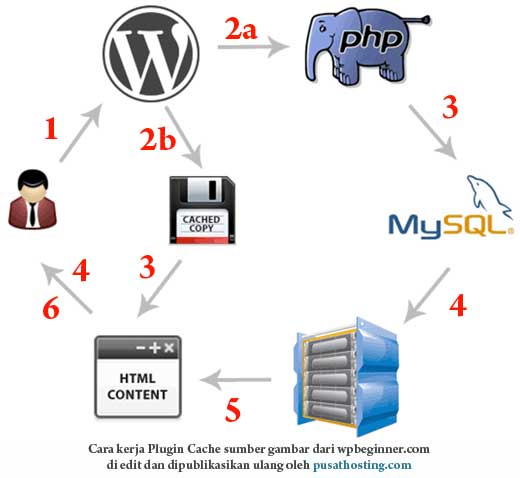
Seperti yang anda lihat pada gambar.
Plugin cache akan membuat file statis html dari proses yang dihasilkan berdasar operasi php dan mysql. Yaitu yang dijelaskan pada urutan proses 3,4 dan 5
Selanjutnya jika file statik html tersebut telah tercipta maka lingkaran proses akan menjadi lebih singkat.
Yaitu melalui jalur 2b dengan langsung mengambil data dari file html statis, Sehingga untuk menampilkan data ke hadapan pengunjung hanya membutuhkan proses 4 langkah saja.
Cara kerja seperti itulah yang membuat loading website anda menjadi lebih cepat jika menggunakan plugin wordpress cache.
[tweetthis]Sekarang saya paham cara kerja plugin cache wordpress. Colek aja kalau mau tanya.[/tweetthis]Jika pengantar diatas masih belum jelas anda bisa berdiskusi dengan kami dengan mengisi kolom komentar dibawah.
Dan sekarang kita akan bahas beberapa plugin wordpress terbaik sepanjang masa yang sering direkomendasi untuk di install pada website wordpress anda.
Plugin W3Total cache & Performance Optimization (WPO) menawarkan browser cache, page cache, object, database, minify and content delivery network atau CDN.
Catatan kami yang pertama yaitu untuk mengaktifkan fungsi cache settingnya cukup banyak.
Setiap item seperti page cache, CSS Minify, Database Cache, Object Cache mempunyai setting tersendiri.
Dan pada setiap setting, anda bisa memilih sistem penyimpanan cache nya, apakah menggunakan Hardisk, Memori atau lainya. Seperti ini contohnya
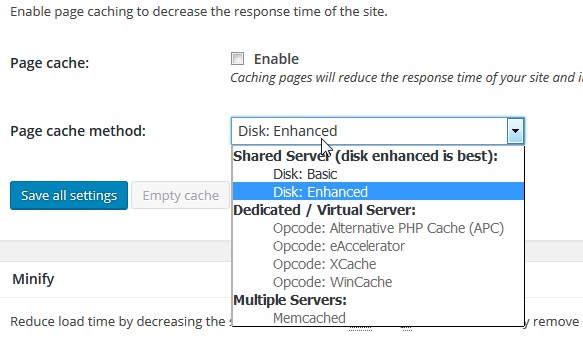
Tapi meskipun banyak sekali setting di dalamnya, Terdapat global setting yang memungkinkan anda mengaktifkan semua fitur w3total cache dalam sekali klik.
Berikut ini ilustrasinya.
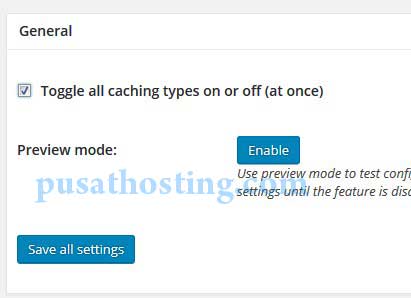
Tinggal centang “Toggle All cache dst…” dan klik Save all settings maka semua fitur w3total cache akan aktif.
Catatan kedua tentang plugin w3total cache yaitu, Cara membersihkan cache.
Apabila halaman yang tercache tidak kunjung berubah setelah anda melakukan perubahan maka coba lakukan clear cache.
Caranya cukup klik pada tab performance yang terdapat dibagian atas admin bar dan klik Clear Cache
Perhatikan ilustrasi ini
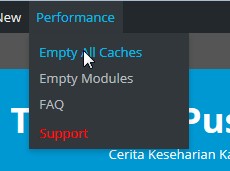
Selanjutnya kembali akses halaman website anda, dan harusnya halaman sudah tergantikan dengan halaman baru hasil updatetan anda.
Catatan selanjutnya tentang plugin w3total cache adalah,
Plugin ini tidak support apabila digabungkan dengan plugin WordPress Better (BWP) Minify.
Yang kami alami, website wordpress kami langsung blank.
Dan setelah kami cek, ternyata sumbernya karena menginstall plugin BWP minify. Dimana sebelumnya telah terinstall plugin w3total cache di website kami.
W3total cache sebenarnya sudah menawarkan fitur minify css & js, tapi untuk sementara ini kami memilih plugin terpisah yaitu BWP Minify untuk fitur minify CSS dan JS.
Kira-kira kenapa ya? coba saja deh nanti kita diskusikan hasilnya melalui kolom komentar dibawah
Jika anda menggunakan plugin w3total cache berikut ini adalah rekomendasi setting untuk mendapatkan hasil maksimal.
Terakhir apabila anda menggunakan standart hosting di pusathosting.
Pada setiap server telah kami optimasi performanya dengan menggunakan Varnish cache.
Mengapa pusathosting menggunakan varnish cache?
Berdasarkan tutorial yang diterbitkan oleh TutPlus yang merupakan bagian dari Evanto.com / Themeforest.net, mereka menyatakan.
“Menggunakan W3Total cache dengan Varnish cache terbukti meningkatkan performa website wordpress” by Tutplus.com
Pembahasan lengkapnya bisa anda baca disini http://code.tutsplus.com/tutorials/optimizing-wordpress-with-varnish-and-w3-total-cache–cms-21136
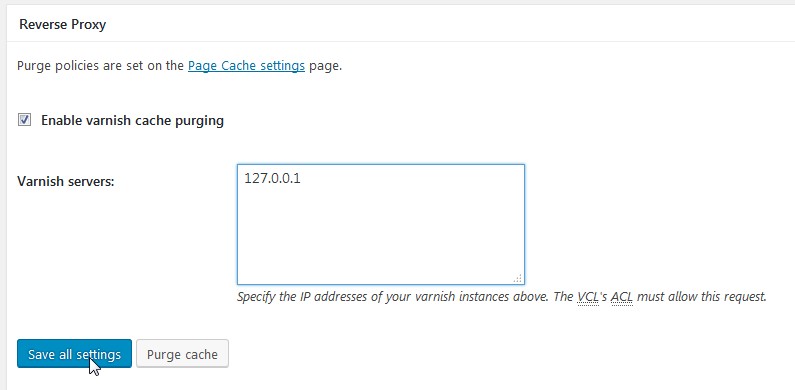
Berdasarkan hal tersebut, kami rekomendasikan juga anda mengaktifkan Varnish Cache Purging pada plugin w3total cache.
Caranya seperti ini.
Pada general setting, scroll kebawah setelah setting CDN terdapat setting
Varnish Cache Purging pilih Enable dan pada setting ip address masukkan 127.0.0.1
Ikuti sesuai ilustrasi gambar berikut ini
Masuk ke menu Performance -> klik menu Page Cache
Default w3Total cache akan membuat file cache pada kunjungan pertama, untuk kemudian pada kunjungan ke-2 dan seterusnya baru akan lebih cepat karena mengambil dari file cache yang dihasilkan dari kunjungan pertama.
Cache preload ini adalah fitur auto generasi file cache yang berfungsi membuat file cache ketika posting diterbitkan.
Hal ini bertujuan apabila terjadi kunjungan pertama, maka sistem akan mengambil file dari cache sehingga bisa langsung cepat.
pada menu page cache anda scroll kebawah dan cari cache preload dan cara setting preload w3total cache perhatikan ilustrasi berikut ini

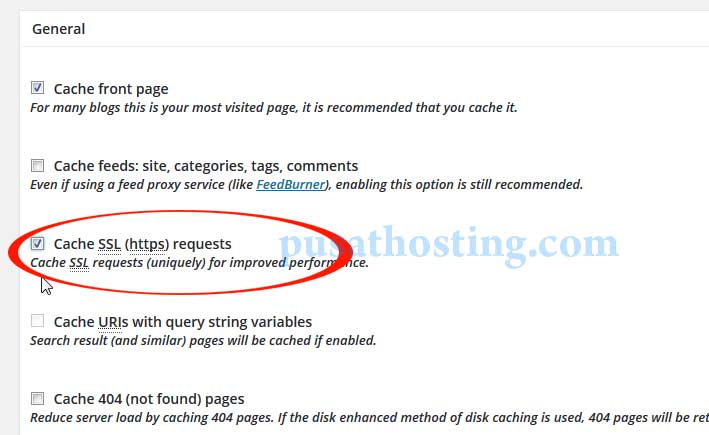
Apabila website wordpress anda menggunakan ssl maka anda bisa mengaktifkan fitur cache ssl pada setting Page Cache.
Masih tetap di menu page cache dan perhatikan pada tab general sesuai dengan ilustrasi berikut ini
Beberapa kasus yang kami temui antara lain sebagai berikut
W3Total cache selain free juga menawarkan fitur premium dengan biaya sekitar $99/tahun.
Tapi perlu apa tidak menggunakan fitur premium?
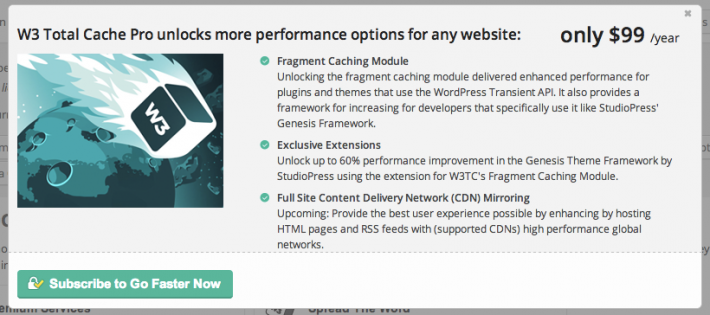
Sesuai penjelasan pada gambar diatas, Fitur premium w3total cache menawarkan fitur Fragment cache.
Apa lagi itu Fragment Cache?
Berdasarkan informasi dari website nya disini
https://www.w3-edge.com/solutions/w3-total-cache-pro/ [ bukan affiliate link ]
Fragment cache adalah teknik cache yang menjembatani antara sistem tanpa cache dan sistem dengan full page cache dengan memanfaatkan Transients API dari WordPress.
Transients API sendiri adalah sistem standarisasi penyimpanan cache dari wordpres yang dokumentasinya bisa anda lihat disini
https://codex.wordpress.org/Transients_API
Konkritnya gmn? Hasilnya seperti apa? Lebih baik yang PRo atau yang Free aja ?
Ya belum tahu juga, Kami selama ini menggunakan yang free saja dan tidak pernah menggunakan fitur premium.
Meski begitu, hasilnya sudah sangat cepat serta berbeda drastis dibandingkan bila tidak menggunakan plugin cache.
[tweetthis]Saya menggunakan plugin W3Total Cache untuk mempercepat loading website wordpress.[/tweetthis]

Plugin wp super cache ini menawarkan cache dengan cara menghasilkan file static html.
Kalau kita perhatikan fiturnya tidak sebanyak w3total cache oleh karena itu wp super cache ini mensupport plugin BWP Minify.
Saat artikel ini ditulis, website kami pusathosting.com menggunakan plugin wp super cache dan bwp minify.
Anda bisa masuk ke menu Settings -> Klik menu WP Super Cache kemudian klik centang pada Caching ON dan klik Update Status.
Perhatikan ilustrasi berikut ini
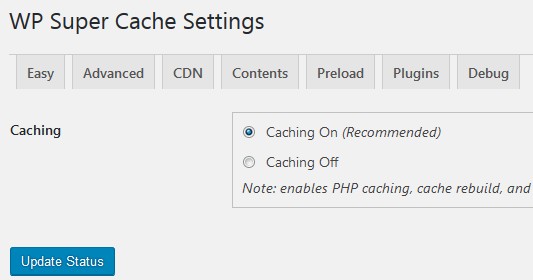
Bagaimana, untuk mengaktifkannya sangat mudah ya.
Kami rasa untuk fitur wp super cache sejauh ini lancar dan kami puas, kecuali satu hal.
Wp Super cache tidak memiliki shortcut clear cache yang terdapat di admin bar, padahal kami rasa fitur clear cache yang mudah dijangkau itu sangat bermanfaat
sehingga kami mengginstall plugin tambahan yaitu WP Super cache – clear all cache untuk shortcutnya.
Tampilan seperti ini
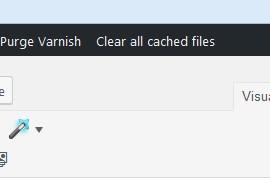
Plugin clear all cache bisa anda download disini https://wordpress.org/plugins/wp-super-cache-clear-cache-menu/
Berikut ini adalah konfigurasi yang kami rekomendasikan
Masuk ke menu Settings / Pengaturan -> WP Super Cache
plugin wp super cache sepertinya tidak memiliki fitur premium. Artinya semua fitur yang anda dapatkan pada versi free merupakan fitur premium.
[tweetthis]Settingnya mudah & tidak merepotkan tapi membuat website wuzz wuzz. Plugin WP super cache.[/tweetthis]

WP Fastest cache menawarkan fitur auto generate static html cache, css & js minify, Preload dan settingnya juga mudah.
WP Fastest cache mengklaim menjadi cache yang tercepat berdasarkan hasil benchmark yang terdapat pada halaman screenshoot pluginnya disini https://wordpress.org/plugins/wp-fastest-cache/screenshots/
Berikut kami kutip beberapa hasil benchmarknya
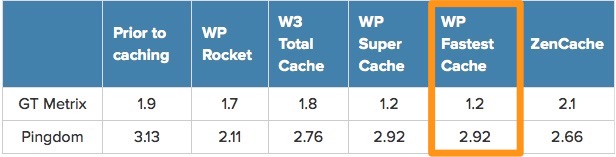
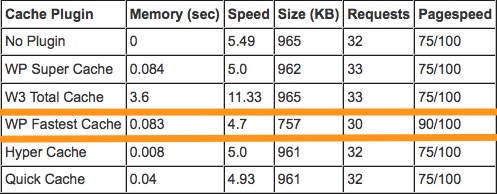
Namun pada kesempatan lain Philip Blomsterberg yang merupakan seorang internet marketer dari swedia melakukan benchmark pada beberapa plugin wordpress cache termasuk wp fastest cache.
Dan hasilnya WP Fastest cache sedikit tertinggal dari cache lainya.
Menurut hasil benchmark Philip plugin cache tercepat adalah WP rocket dan kemudian disusul oleh WP Super cache, serta pada posisi terakhir ditempati oleh WP-Cache
Anda bisa pelajari detail hasil benchmarknya pada tautan ini http://wpdevshed.com/best-wordpress-cache-plugin/
Tapi sementara, anda bisa mengabaikan dulu klaim hasil benchmark diatas dan mencobanya sendiri.
Karena berdasarkan pengalaman dan percobaan yang kami lakukan pada beberapa website. Mendapati WP Fastest Cache sudah sangat cepat, bahkan lebih cepat dibandingkan W3Total Cache dan WP Super Cache.
Jadi untuk anda yang ingin menggunakan plugin cache dengan fitur mendekati W3Total Cache, sebagai alternatif anda bisa gunakan WP Fastest Cache.
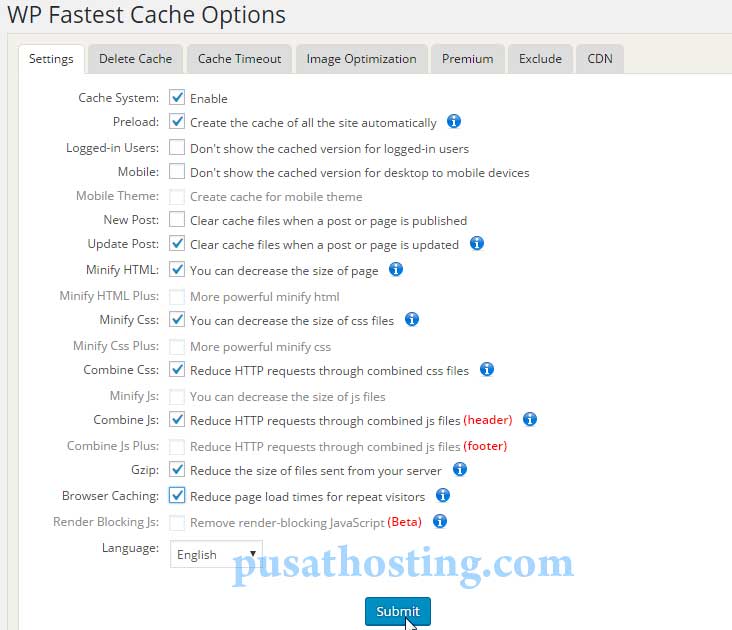
Anda cukup masuk pada menu WP Fastest Cache dan setting seperti ilustrasi gambar dibawah ini
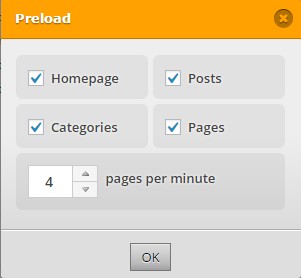
Untuk preload anda bisa centang semuanya seperti ini
dan untuk yang lainya bisa anda biarkan sesuai dengan defaultnya.
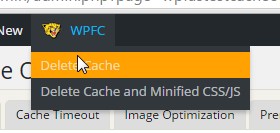
Terdapat menu clear cache yang berada di bagian atas posisi admin bar.
Anda cukup klik Clear Cache seperti pada ilustrasi gambar berikut ini
isi polling dulu ya nanti kita coba reviewkan plugin cache tersebut.
Ayo kita diskusikan dengan mengisi kolom komentar dibawah ini.
[tweetthis]Daftar Plugin Cache WordPress Terbaik Sepanjang Masa.[/tweetthis]

Beberapa hari ini website kami berbasis wordpress mendapati serangan bertubi-tubi dalam bentuk DDOS xmlrpc dan termasuk website pelanggan-pelanggan kami.
Agar kejadian tersebut tidak berulang sehingga menimbulkan kerusakan, permasalahan yang lebih luas termasuk menjadi lambat-nya akses website anda, maka itu kami berkewajiban merilis beberapa plugin wordpress Anti DDOS terbaru yang saat ini kami gunakan.