Panduan Hosting Paling Dasar untuk Pelanggan ( WD Standart )

Agar tidak tersesat kami membuat kumpulan panduan hosting dasar untuk anda para pelanggan yang baru membeli paket hosting di pusathosting.

Catatan  Penting :

Panduan ini untuk Pelanggan yang sudah membeli hosting. Apabila anda pengunjung yg ingin membeli hosting baca ini panduan cara membeli domain dan hosting untuk pemula.

Read more

Panduan Cara Membeli Domain dan Hosting untuk Pemula Nol Potol

Bagaimana cara membeli domain dan hosting? Seringkali kami menerima pertanyaan seperti ini mulai dari bagaimana cara pemesanannya, bagaimana cara membayarnya, berapa lama cara aktivasinya.

Maka berikut ini adalah penyelasannya

Read more

3 Perbedaan WordPress.com Gratis, Berbayar dan Self Hosting

Anda mungkin sudah membuat blog gratisan di wordpress.com kemudian sudah pernah juga menerima tawaran untuk upgrade ke wordpress berbayar. Read more

Pengertian Email Hosting dan Segala Pernak Perniknya

Pada suatu sesi chat, pernah ada pengunjung yang dapat tugas dari bos perusahaannya untuk mencari layanan email hosting.

Sambil bertanya kesana kemari Apa itu pengertian email hosting, bagaimana cara aktivasinya, bagaimana cara kerjanya, Bagaimana cara aksesnya, berapa banyak email yang bisa dibuat, berapa batasan pengiriman, apakah bisa disetting di handphone android, apakah harus beli domain, dan banyak lagi runtutan pertanyaan lainya.

Semuanya akan coba kami bahas disini satu per satu.

Pengertian Email Hosting

Email hosting adalah layanan yang berfungsi untuk menyimpan data email dan menyediakan fasilitas mengirim serta menerima email.

Layanan Email hosting biasanya menggunakan server khusus yang hanya difungsikan untuk email. Jadi bukan server gado-gado.

Bagaimana cara aktivasi dan cara kerjanya?

how-its-works

Untuk menggunakan layanan email hosting anda membutuhkan nama domain. Pada suatu kesempatan ada hal lucu, yaitu ada pelanggan yang membeli paket email ditempat kami.

Kemudian pelanggan tersebut bertanya tentang bagaimana cara mengirim email. Dan setelah kami cek, ternyata domain yang dimasukkan belum aktif atau belum di beli.

Ya bagaimana bisa kirim email kalau domain belum di beli.

Sehingga kami menginformasikan ke yang bersangkutan, agar email dapat bekerja dan berjalan maka harus membeli domain juga.

Bagaimana cara akses emailnya?

akses-email

Biasanya saya akses email langsung buka gmail.com dan login kemudian baca email, kalau yang di pusathosting bagaimana cara akses emailnya?

Hampir di semua provider email hosting menyediakan applikasi yang disebut webmail atau web based email.

Applikasi tersebut sama seperti gmail tapi dengan tampilan yang lebih sederhana.

Meskipun sederhana, fitur yang didapatkan sama sepertihalnya fitur email di gmail. Ada inbox, spam, filter, autoresponder, forwarding, signature dan lain sebagainya.

Terdapat 2 applikasi webmail yang cukup populer, yaitu :

  1. Roundcube
  2. Squirrelmail.

Berapa banyak bisa membuat alamat email?

Tergantung paket email yang anda beli. Ada provider hosting indonesia yang membuat paket unlimited akun email dengan perhitungan kuota spacenya lebih kecil. Ada pula provider hosting indonesia yang membuat paket kuota space emailnya besar tapi dihitung per satu alamat email.

Sebagai contoh jika di pusathosting terdapat 3 jenis paket, yaitu :

  1. Paket email big space – yaitu paket email yang kuota spacenya besar.
  2. Paket unlimited email account – yaitu paket email dimana anda bisa membuat alamat email unlimited.
  3. Paket vps email – yaitu server vps yang kami manajemen dan difungsikan khusus untuk melayani email. Kuota space sangat besar dan limit akun tidak terbatas.

Berapa banyak bisa mengirim email ?

email-blast

Jujur ya apabila ada pengunjung yang chatting kemudian bertanya masalah berapa banyak bisa mengirim email, umumnya kalau tidak spammer atau ya tukang blast email.

Jadi kami agak sensitif mensikapi pertanyaan ini.

Biasanya kami jaga-jaga dengan menanyakan terlebih dahulu tujuan mengapa ingin mengirim banyak email.

Ada yang menjawabnya berputar-putar dan banyak juga yang menjawab to the point sesuai keperluannya.

Sayangnya paket email hosting di pusathosting khusus untuk penggunaan normal. Yaitu untuk penggunaan pribadi atau personal dan penggunaan untuk email perusahaan.

Kami dengan tegas menolak pelanggan yang akan menggunakan server email kami untuk email blast. Karena selain rentan terblokir RBL, selain itu traffic email pasti akan padat.

dan untuk berapa banyak email yang bisa anda kirim, jika untuk penggunaan personal dan perusahaan sejauh ini limit yang kami berikan sudah sangat lebih-lebih.

Apakah bisa dipasang di Handphone android / Apple?

Tentu bisa, kalau di android biasanya kami sarankan menggunakan applikasi Aqua mail. Anda bisa mendownloadnya langsung di Play store.

Apakah bisa dipasang di Microsoft Outlook?

Tentu bisa, anda tinggal mengikuti panduan setting email di outlook. Anda bisa gunakan POP3 atau IMAP.

Selain Microsoft outlook, anda juga bisa menggunakan Windows livemail dan Mozilla Thunderbird.

Bagaimana jika terjadi kendala tidak bisa kirim email?

email-error-report

Jika ada gangguan sehingga anda tidak bisa menerima dan mengirim email, ya langsung laporin saja via chatting di website ini.

Kami akan membantu menyelesaikan permasalahan tersebut.

Berapa harganya dan Bagaimana cara belinya?

Harga paket emailnya murah kok.

Pertama anda bisa klik paket email ini https://pusathosting.com/email-hosting

Pilih paket yang sesuai dan klik pesan.

Anda akan dihadapkan pada halaman pemilihan domain. Anda tinggal mengikuti prosesnya saja hingga keluar invoice atau tagihan.

Anda tinggal bayar tagihan dan biasanya email anda akan aktif dalam waktu 2-3 jam saja.

Sampai disini anda sudah siap menggunakan email tersebut.

Pertanyaan, diskusi dan lainya silahkan tinggalkan pada kolom komentar dibawah.

Kewajiban Memisahkan Server Hosting Website & Server Email

Dahulu ketika kami masih memiliki 1 server. Website kami dan semua fungsi seperti web server, email, database terdapat pada server tersebut. Termasuk website pelanggan. Read more

5+ Daftar Penyedia Layanan untuk Membuat Blog Gratis bagi Pemula

Daftar provider penyedia layanan membuat blog dan website gratis bagi pemula kami rangkum disini. Anda bebas memilih dan menentukan platform blogging apa yang cocok untuk anda.
Read more

Download Ebook Panduan Dasar SEO Lengkap untuk Pemula +PDF

buku-seo-gratis

Membuat website sudah selesai, selanjutnya apakah anda yakin website anda sudah mendapatkan banyak pengunjung? Read more

Apa yang Dimaksud GTMetrix Serve Scaled Images & Optimize Images

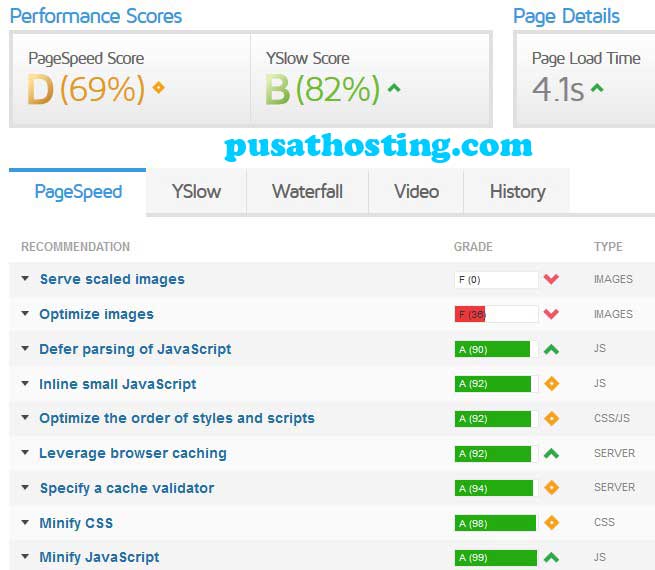
Hasil skor gtmetrix, page speed D-69 dan yslow b-82 rekomendasinya serve scaled images dan optimize images, apa maksudnya?

Sebagai informasi, pokok pembahasan terkait penjelasan optimasi yang kami lakukan pada website diarypernikahan.com.

Sekarang lihat ini pengukuran GTMetrix.

contoh-hasil-skor-gtmetrix-

Dari gambar diatas semua bernilai A tapi terdapat 2 yang merah dan bernilai F yaitu :

  1. Serve scaled images
  2. Optimize images

Kalau optimize images pasti sudah faham tapi kalau scaled images? paham?

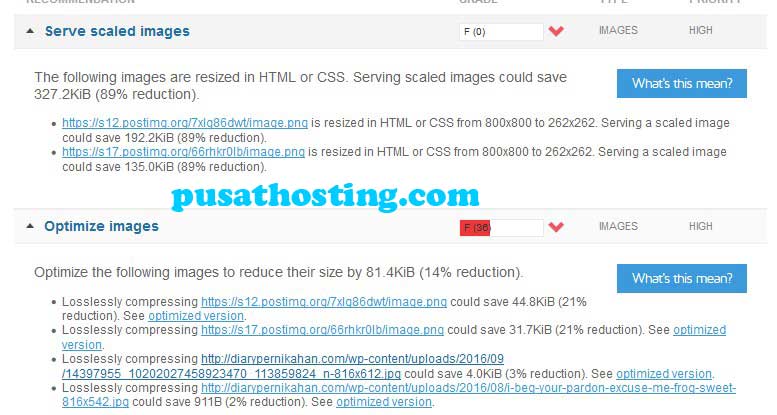
sekarang coba kita lihat gambar hasil detail dibawah ini.

gtmetrix-serve-scaled-image---optimize-images

Pada bagian serve scaled image, apabila anda mengikuti anjuran dari GTmetrix maka anda bisa hemat 327Kb. Bagaimana caranya? ikuti studi kasus dibawah.

Studi Kasus Serve Scaled Images

Kemarin sambil melayani chatting dengan pelanggan, tim pusathosting berdiskusi seputar masalah ini. Yah kurang lebih selama 2,5 jam akhirnya kami mendapatkan pemahaman yang tepat tentang maslaah ini.

Kami pula membuat studi kasus kecil sebagai hasil pembuktian.

Kami membuat 2 halaman html yaitu :

  1. http://fileus.pusathosting.com/gtmetrix/sample1.html
  2. http://fileus.pusathosting.com/gtmetrix/sample2.html

Kemudian kami menguji masing-masing halaman tersebut menggunakan GTmetrix.

Hasilnya berikut ini.

  1. Lihat Hasil Pengujian Sample1
  2. Lihat Hasil Pengujian Sample2

Pada pengujian sample1 terdapat rekomendasi Scaled Images sedangkan pada pengujian sample2 tidak terdapat scaled images.

Penjelasanya simak pada video berikut ini :

Jadi pada dasarnya yang dimaksud serve scaled images di gtmetrix adalah memanggil atau menampilkan gambar sesuai dengan dimensinya.

Apabila dimensi gambar adalah 470×470 ya panggil menggunakan HTML atau CSS dengan ukuran yang sama yaitu 460×470.

Kalau anda memiliki gambar dimensi 470×470 kemudian menampilkan dengan width=50 dan height=50 maka akan sangat mubadzir dan membuang bandwidth.

Sekarang kembali terkait optimasi yang kami lakukan pada website diarypernikahan.com.

Kami merekomendasikan pemilik website tersebut untuk mengikuti anjuran dari gtmetrix dengan menyesuaikan ukuran gambar yang ditampilkan.

Optimize Images

Kalau yang ini pasti sudah paham kan? optimize images artinya mengoptimalkan ukuran gambar sehingga ukuran besar file gambar bisa menjadi lebih kecil.

Gambar yang berukuran lebih kecil tentu akan lebih cepat ditampilkan dibandingkan gambar ukuran besar. itulah mengapa gtmetrix merekomendasikan untuk mengoptimasi gambar semaksimal mungkin.

Untungnya anda tidak perlu repot menghitung karena GtMetrix mempunyai sistem yang bisa menampilkan hasil rekomendasi optimasi gambar.

Misalnya seperti pada gambar ini

Lihat Hasil Rekomendasi Optimasi Gambar

Hasil diatas adalah laporan gtmetrix website diarypernikahan.com dan kami menggunakan plugin Smushit

2 gambar terakhir yang terdapat di wp-content adalah gambar yang kami optimasi menggunakan Smushit. Tapi sayangnya gambar tersebut masih bisa dioptimasi lagi lebih maksimal sehingga dapat hemat 2%-3%.

Mengapa?

Karena smushit nya menggunakan versi free atau versi gratisan dan bila ingin mendapat hasil maksimal anda bisa upgrade ke versi pro.

Yoo tapi kan kita suka yang gratis-gratis aja.

Okeh, ada nih tools nya. tinypng.com

Kami sempat mencoba optimasi sebuah gambar menggunakan tinypng dan hasilnya benar-benar maksimal. Dari gambar berukuran 20KB bisa menjadi 10kb.

Untuk plugin wordpress tinypng sepertinya ini https://wordpress.org/plugins/tinypng-for-wp/

Kami sempat mau menggunakan plugin tersebut tapi sayangnya membutuhkan registrasi, males deh! sehingga kami tetap memilih Smushit.

Jika anda melihat hasil ini lagi

Lihat Hasil Rekomendasi Optimasi Gambar

Ada 2 gambar yang bisa dioptimasi lagi sehingga hemat 21%, tapi sayangnya gambar terdapat di postimage.org.

SmushIt hanya bisa mengoptimasi gambar yang terdapat di media wordpress. Jadi kalau terdapat di postimage.org maka harus diupload ke media agar gambar bisa otomatis di optimasi.

Itulah pembahasan yang tim pusathosting diskusikan kemarin ketika melakukan optimasi website diarypernikahan.com.

Kita bersama bertanya-tanya “Apakah optimasi yang tim pusathosting lakukan pada website diarypernikahan.com sudah maksimal?”

Berdasarkan pembahasan diatas, batasan kami adalah melakukan optimasi website di minify CSS, minify JS, Cache.

Sedangkan untuk file images / gambar yang berbeda ukuran serta harus diubah skalanya dan file gambar yang terdapat di postimage.org. Hal tersebut merupakan tanggung jawab pemilik website untuk merubah sesuai dengan rekomendasi dari Gtmetrix.

Jadi optimasi yang kita lakukan pada website diarypernikahan.com sudah maksimal.

Sebagai informasi, pembahasan ini terkait juga dengan pembahasan kami sebelumnya yaitu Cara Optimasi dan Mempercepat Loading Website

Demikian yang bisa kami sampaikan dan apabila anda pelanggan pusathosting.  Kami dapat membantu mengoptimasikan website wordpress anda.

Caranya silahkan isi form permintaan optimasi wordpress

Sampai disini dulu, jika ada sanggahan tentang pembahasan scaling images ini langsung saja komentarin dibawah.

Cara Optimasi Mempercepat Loading & Akses Website Berbasis WordPress

Seberapa cepat loading akses ke website wordpress anda? Apakah anda telah melakukan optimasi website dengan maksimal? Bagaimana hasil benchmark website anda? Seberapa cepat pengunjung dapat mengakses website anda? Read more

Daftar Plugin Cache WordPress Terbaik Sepanjang Masa [ Berdasarkan Pengalaman ]

Bagi pengguna wordpress kurang afdhol bila kita tidak membahas tentang plugin cache wordpress, plugin cache apa yang direkomendasikan dan bahkan terbaik sepanjang masa.

Berikut ini adalah pembahasannya sesuai dengan pengalaman kami selama ini. Dimulai dari penjelasan apa fungsi dari plugin cache yang dijelaskan pada pengantar berikut ini.

Pengantar

Di wordpress satu hal yang paling banyak menjadi perdebatan seru yaitu tentang kecepatan website.

Seberapa cepat website anda, bagaimana teknik implementasinya, static html cache, css minify, defer javascript, Content delivery network atau CDN dan lainya.

Semuanya merujuk pada satu plugin, yaitu plugin cache. Yang berfungsi untuk mempercepat loading website wordpress anda.

Cara Kerja Plugin Cache

Ini adalah ilustrasi mekanisme cara kerja plugin cachewordpress-page-cache
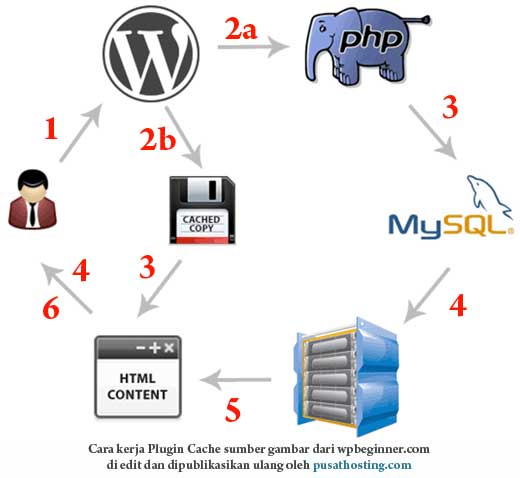
Seperti yang anda lihat pada gambar.

Plugin cache akan membuat file statis html dari proses yang dihasilkan berdasar operasi php dan mysql. Yaitu yang dijelaskan pada urutan proses 3,4 dan 5

Selanjutnya jika file statik html tersebut telah tercipta maka lingkaran proses akan menjadi lebih singkat.

Yaitu melalui jalur 2b dengan langsung mengambil data dari file html statis, Sehingga untuk menampilkan data ke hadapan pengunjung hanya membutuhkan proses 4 langkah saja.

Cara kerja seperti itulah yang membuat loading website anda menjadi lebih cepat jika menggunakan plugin wordpress cache.

[tweetthis]Sekarang saya paham cara kerja plugin cache wordpress. Colek aja kalau mau tanya.[/tweetthis]

Daftar Plugin Cache WordPress

Jika pengantar diatas masih belum jelas anda bisa berdiskusi dengan kami dengan mengisi kolom komentar dibawah.

Dan sekarang kita akan bahas beberapa plugin wordpress terbaik sepanjang masa yang sering direkomendasi untuk di install pada website wordpress anda.

1. W3Total Cache (WPO)
w3total cache logo

Plugin W3Total cache & Performance Optimization (WPO) menawarkan browser cache, page cache, object, database, minify and content delivery network atau CDN.

Mengaktifkan Cache

Catatan kami yang pertama yaitu untuk mengaktifkan fungsi cache settingnya cukup banyak.

Setiap item seperti page cache, CSS Minify, Database Cache, Object Cache mempunyai setting tersendiri.

Dan pada setiap setting, anda bisa memilih sistem penyimpanan cache nya, apakah menggunakan Hardisk, Memori atau lainya. Seperti ini contohnya
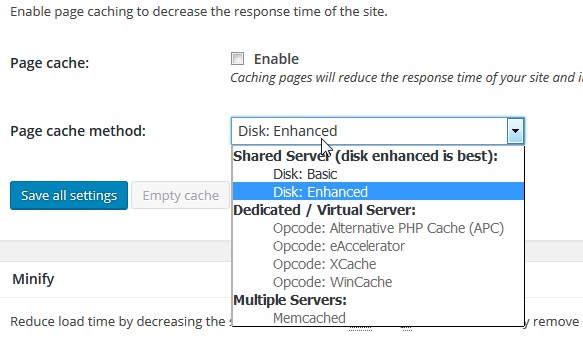
w3total cache page cache setting

Tapi meskipun banyak sekali setting di dalamnya, Terdapat global setting yang memungkinkan anda mengaktifkan semua fitur w3total cache dalam sekali klik.

Berikut ini ilustrasinya.
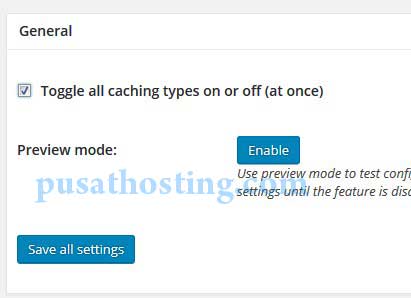
w3total-cache-global-setting

Tinggal centang “Toggle All cache dst…” dan klik Save all settings maka semua fitur w3total cache akan aktif.

Membersihkan Cache

Catatan kedua tentang plugin w3total cache yaitu, Cara membersihkan cache.

Apabila halaman yang tercache tidak kunjung berubah setelah anda melakukan perubahan maka coba lakukan clear cache.

Caranya cukup klik pada tab performance yang terdapat dibagian atas admin bar dan klik Clear Cache

Perhatikan ilustrasi ini
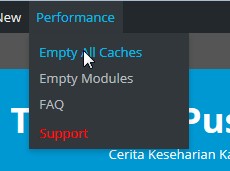
w3total cache cara clear cache

Selanjutnya kembali akses halaman website anda, dan harusnya halaman sudah tergantikan dengan halaman baru hasil updatetan anda.

Catatan selanjutnya tentang plugin w3total cache adalah,

Plugin ini tidak support apabila digabungkan dengan plugin WordPress Better (BWP) Minify.

Yang kami alami, website wordpress kami langsung blank.

Dan setelah kami cek, ternyata sumbernya karena menginstall plugin BWP minify. Dimana sebelumnya telah terinstall plugin w3total cache di website kami.

W3total cache sebenarnya sudah menawarkan fitur minify css & js, tapi untuk sementara ini kami memilih plugin terpisah yaitu BWP Minify untuk fitur minify CSS dan JS.

Kira-kira kenapa ya? coba saja deh nanti kita diskusikan hasilnya melalui kolom komentar dibawah

Rekomendasi Setting Plugin W3Total Cache

Jika anda menggunakan plugin w3total cache berikut ini adalah rekomendasi setting untuk mendapatkan hasil maksimal.

General Setting
  • Page Cache Pilih Enable dan pilih Disk : Disk Enhanced
  • Minify Mode Pilih Enable kemudian pada pilih Minify mode Auto Disk dan Minify cache method pilih Disk
  • Database Cache Pilih Enable kemudian Database Cache method pilih Disk
  • Object Cache Pilih Enable kemudian Cache method pilih Disk
  • Browser Cache pilih Enable

Terakhir apabila anda menggunakan standart hosting di pusathosting.

Pada setiap server telah kami optimasi performanya dengan menggunakan Varnish cache.

Mengapa pusathosting menggunakan varnish cache?

Berdasarkan tutorial yang diterbitkan oleh TutPlus yang merupakan bagian dari Evanto.com / Themeforest.net, mereka menyatakan.

“Menggunakan W3Total cache dengan Varnish cache terbukti meningkatkan performa website wordpress” by Tutplus.com

Pembahasan lengkapnya bisa anda baca disini http://code.tutsplus.com/tutorials/optimizing-wordpress-with-varnish-and-w3-total-cache–cms-21136

Berdasarkan hal tersebut,  kami rekomendasikan juga anda mengaktifkan Varnish Cache Purging pada plugin w3total cache.

Caranya seperti ini.

Pada general setting, scroll kebawah setelah setting CDN terdapat setting

Varnish Cache Purging pilih Enable dan pada setting ip address masukkan 127.0.0.1

Ikuti sesuai ilustrasi gambar berikut ini
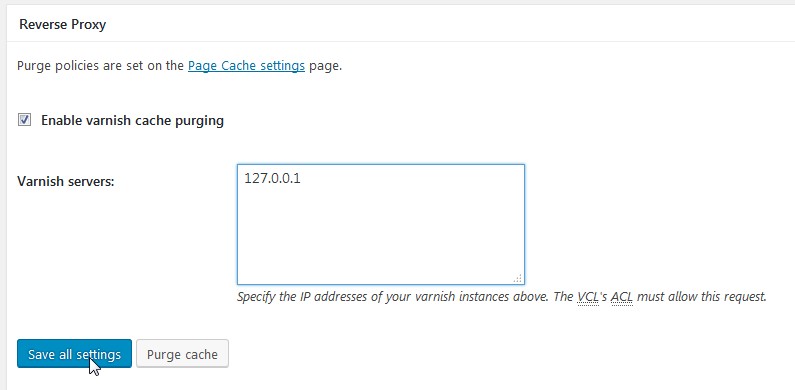
w3total cache varnish setting

Mengaktifkan Cache Preload

Masuk ke menu Performance -> klik menu Page Cache

Default w3Total cache akan membuat file cache pada kunjungan pertama, untuk kemudian pada kunjungan ke-2 dan seterusnya baru akan lebih cepat karena mengambil dari file cache yang dihasilkan dari kunjungan pertama.

Cache preload ini adalah fitur auto generasi file cache yang berfungsi membuat file cache ketika posting diterbitkan.

Hal ini bertujuan apabila terjadi kunjungan pertama, maka sistem akan mengambil file dari cache sehingga bisa langsung cepat.

pada menu page cache anda scroll kebawah dan cari cache preload dan cara setting preload w3total cache perhatikan ilustrasi berikut ini

mengaktifkan w3total cache preload

Mengaktifkan Cache Untuk SSL

Apabila website wordpress anda menggunakan ssl maka anda bisa mengaktifkan fitur cache ssl pada setting Page Cache.

Masih tetap di menu page cache dan perhatikan pada tab general sesuai dengan ilustrasi berikut ini
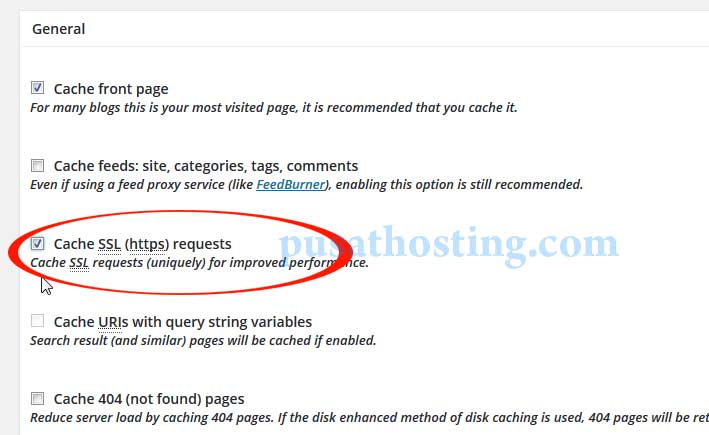
w3total-cache-ssl

Troubleshooting W3Total Cache

Beberapa kasus yang kami temui antara lain sebagai berikut

Cara Uninstall manual w3total cache
  1. Hapus folder cache di /wp-content/cache/
  2. Hapus file plugin w3total cache yang terdapat di /wp-content/plugins/
  3. Hapus baris  (define(‘WP_CACHE’, true) ) di wp-config.php

Plugin W3Total Cache Pro / Premium

W3Total cache selain free juga menawarkan fitur premium dengan biaya sekitar $99/tahun.

Tapi perlu apa tidak menggunakan fitur premium?
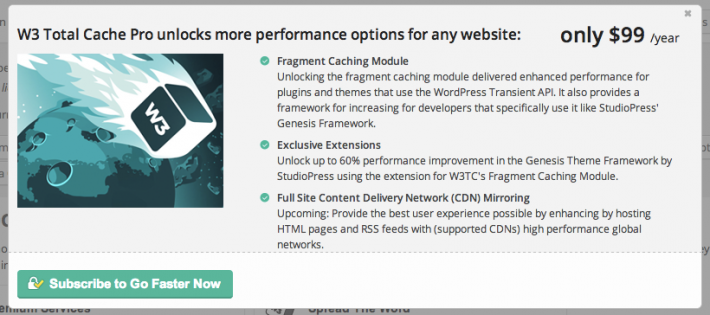
w3tc premium version

Sesuai penjelasan pada gambar diatas, Fitur premium w3total cache menawarkan fitur Fragment cache.

Apa lagi itu Fragment Cache?

Berdasarkan informasi dari website nya disini

https://www.w3-edge.com/solutions/w3-total-cache-pro/ [ bukan affiliate link ]

Fragment cache adalah teknik cache yang menjembatani antara sistem tanpa cache dan sistem dengan full page cache dengan memanfaatkan Transients API dari WordPress.

Transients API sendiri adalah sistem standarisasi penyimpanan cache dari wordpres yang dokumentasinya bisa anda lihat disini

https://codex.wordpress.org/Transients_API

Konkritnya gmn? Hasilnya seperti apa? Lebih baik yang PRo atau yang Free aja ?

Ya belum tahu juga,  Kami selama ini menggunakan yang free saja dan tidak pernah menggunakan fitur premium.

Meski begitu, hasilnya sudah sangat cepat serta berbeda drastis dibandingkan bila tidak menggunakan plugin cache.

[tweetthis]Saya menggunakan plugin W3Total Cache untuk mempercepat loading website wordpress.[/tweetthis]

 

2. WP Super Cache

wp super cache

Plugin wp super cache ini menawarkan cache dengan cara menghasilkan file static html.

Kalau kita perhatikan fiturnya tidak sebanyak w3total cache oleh karena itu wp super cache ini mensupport plugin BWP Minify.

Saat artikel ini ditulis, website kami pusathosting.com menggunakan plugin wp super cache dan bwp minify.

Cara Mengaktifkan

Anda bisa masuk ke menu Settings -> Klik menu WP Super Cache kemudian klik centang pada Caching ON dan klik Update Status.

Perhatikan ilustrasi berikut ini
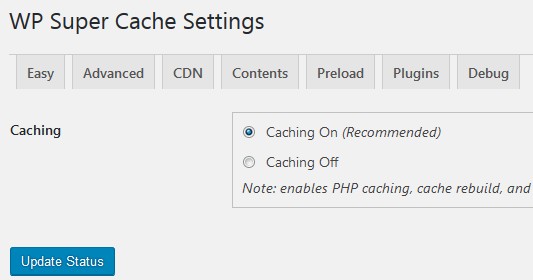
mengaktifkan wp super cache

Bagaimana, untuk mengaktifkannya sangat mudah ya.

Membersihkan Cache

Kami rasa untuk fitur wp super cache sejauh ini lancar dan kami puas, kecuali satu hal.

Wp Super cache tidak memiliki shortcut clear cache yang terdapat di admin bar, padahal kami rasa fitur clear cache yang mudah dijangkau itu sangat bermanfaat

sehingga kami mengginstall plugin tambahan yaitu WP Super cache – clear all cache untuk shortcutnya.

Tampilan seperti ini
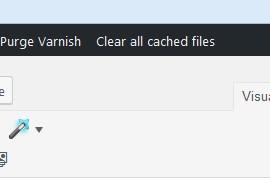
wp supercache clear all cache

Plugin clear all cache bisa anda download disini https://wordpress.org/plugins/wp-super-cache-clear-cache-menu/

Rekomendasi Setting WP Super Cache

Berikut ini adalah konfigurasi yang kami rekomendasikan

Masuk ke menu Settings / Pengaturan -> WP Super Cache

  1. Klik Caching ON ( Recommended ) dan klik Update setting
  2. Klik tab Preload kemudian pada bagian Refresh preloaded cache files every isi dengan 1440 atau sama dengan 24 jam dan klik Update setting

Wp Super Cache Premium

plugin wp super cache sepertinya tidak memiliki fitur premium. Artinya semua fitur yang anda dapatkan pada versi free merupakan fitur premium.

[tweetthis]Settingnya mudah & tidak merepotkan tapi membuat website wuzz wuzz. Plugin WP super cache.[/tweetthis]

 

3. WP Fastest Cache

wp fastest cache banner

WP Fastest cache menawarkan fitur auto generate static html cache, css & js minify, Preload dan settingnya juga mudah.

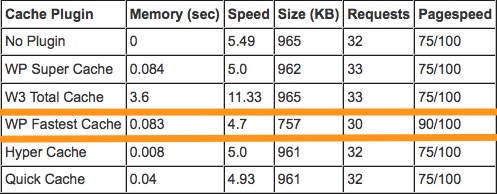
WP Fastest cache mengklaim menjadi cache yang tercepat berdasarkan hasil benchmark yang terdapat pada halaman screenshoot pluginnya disini  https://wordpress.org/plugins/wp-fastest-cache/screenshots/

Berikut kami kutip beberapa hasil benchmarknya
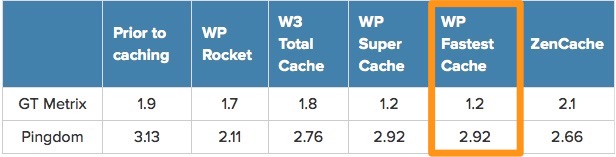
wordpress cache preformance compare-1

wordpress cache preformance compare-2

Namun pada kesempatan lain Philip Blomsterberg yang merupakan seorang internet marketer dari swedia melakukan benchmark pada beberapa plugin wordpress cache termasuk wp fastest cache.

Dan hasilnya WP Fastest cache sedikit tertinggal dari cache lainya.

Menurut hasil benchmark Philip plugin cache tercepat adalah WP rocket dan kemudian disusul oleh WP Super cache, serta pada posisi terakhir ditempati oleh WP-Cache

Anda bisa pelajari detail hasil benchmarknya pada tautan ini http://wpdevshed.com/best-wordpress-cache-plugin/

Tapi sementara, anda bisa mengabaikan dulu klaim hasil benchmark diatas dan mencobanya sendiri.

Karena berdasarkan pengalaman dan percobaan yang kami lakukan pada beberapa website. Mendapati WP Fastest Cache sudah sangat cepat, bahkan lebih cepat dibandingkan W3Total Cache dan WP Super Cache.

Jadi untuk anda yang ingin menggunakan plugin cache dengan fitur mendekati W3Total Cache, sebagai alternatif anda bisa gunakan WP Fastest Cache.

Rekomendasi Setting WP Fastest Cache

Anda cukup masuk pada menu WP Fastest Cache dan setting seperti ilustrasi gambar dibawah ini
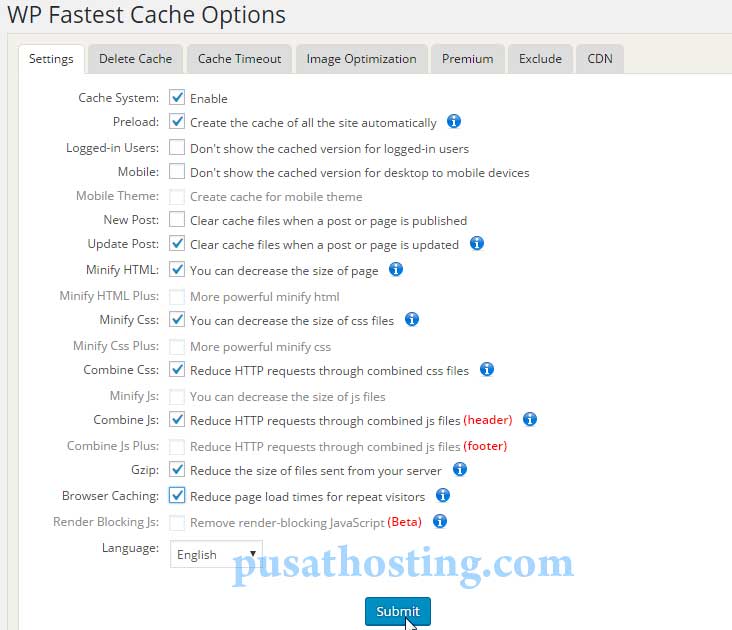
rekomendasi-setting-wp-fastest-cache

Untuk preload anda bisa centang semuanya seperti ini
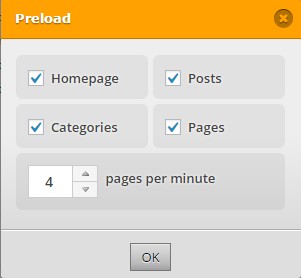
wp fastest cache preload setting

dan untuk yang lainya bisa anda biarkan sesuai dengan defaultnya.

Cara Membersihkan Cache

Terdapat menu clear cache yang berada di bagian atas posisi admin bar.

Anda cukup klik Clear Cache seperti pada ilustrasi gambar berikut ini
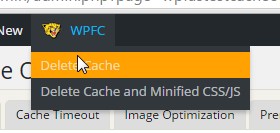
wp fastest cache clear cache

Troubleshooting Wp Fastest Cache

  • Isi file .htaccess terhapus setelah menonaktifkan plugin
    Terakhir kali ketika kami coba menonaktifkan plugin wp fastest cache kami mendapati setting file .htaccess terhapus dan mengakibatkan link-link menu tidak dapat diakses.Cara penyelesaiannya mudah, anda cukup masuk ke Setting -> permalinks dan klik Save.  Selanjutnya secara otomatis file htaccess akan terisi dengan rules standart wordpress.

4. Plugin Cache Apa Lainya?

isi polling dulu ya nanti kita coba reviewkan plugin cache tersebut.

Polling

Could not load the poll.

Ayo kita diskusikan dengan mengisi kolom komentar dibawah ini.

[tweetthis]Daftar Plugin Cache WordPress Terbaik Sepanjang Masa.[/tweetthis]

Daftar Software Billing Web Hosting Gratis & Berbayar

Pembahasan kali ini kami akan membahas software billing web hosting baik itu gratis maupun berbayar serta software billing hosting terbaik dan paling populer. Read more

Daftar Software Control Panel Hosting Gratis OpenSource & Berbayar Linux Windows

Apakah saat ini anda menggunakan CPanel? aha… asal tahu saja software control panel hosting yang anda gunakan saat ini bukanlah satu-satunya. Masih banyak lagi control panel hosting diluar sana selain cpanel berbayar mupun control panel hosting gratis yang tidak kalah populernya di Indonesia maupun di negara lainya. Read more